
有沒有更詳細的恢復步驟,電腦數據丟失了怎么辦
微信號
xlyc001
添加微信
- 1.電腦數據丟了別慌!6個實測有效恢復方法,覆蓋全場景丟失情況_文件_系統_操作-新浪新聞
- 2.超詳細的數據恢復教程來了!新手速看!再也不用擔心數據丟失了!-嗶哩嗶哩
- 3.電腦數據丟失了如何恢復_詳細的6個電腦數據恢復方法教程匯總!-
- 4.電腦文件誤刪別慌!9個保姆級數據恢復操作匯總推薦,小白直接抄作業!-
- 5.數據恢復不求人!10+實用數據恢復工具+免費方法匯總指南-
- 6.數據恢復超詳細實操全流程!小白必看!-
- 7.數據丟失不用慌!6 種實用恢復方法全解析,覆蓋多場景-知乎
- 8.電腦刪掉的文件恢復教程實操5種方法匯總,小白也能輕松上手恢復!-
- 9.電腦刪除的文件怎樣恢復找回2026年9個保姆級數據恢復操作集合,抄作業!-
- 10.電腦中刪除的文件怎么找回分享6種文件恢復方法匯總實操教程!-知乎
- 11.怎么恢復刪除的文件12個數據恢復方法匯總推薦!數據恢復不求人!-
- 12.數據恢復超詳細實操全流程匯總!小白必看!-
- 13.硬盤數據恢復超簡單!僅需5步!零基礎都能10分鐘找回文件!-
- 14.怎么恢復刪除的文件10個數據恢復方法匯總推薦!數據恢復不求人!-
電腦數據丟失后,恢復的關鍵在于及時操作、避免覆蓋、選擇合適工具。以下是針對不同場景的詳細恢復步驟,結合實操流程與注意事項,幫助你最大限度找回文件。
一、優先嘗試:回收站還原(適用于普通刪除)
如果你只是誤刪文件且未清空回收站,這是最快最安全的方法。
操作步驟:
- 雙擊桌面【回收站】圖標進入;
- 使用右上角搜索框輸入文件名關鍵詞快速定位;
- 找到目標文件后,右鍵點擊選擇【還原】;
- 文件將自動回到刪除前的原始位置(如桌面或原文件夾)。
??注意:若已按
Shift + Delete或清空回收站,則此方法無效。
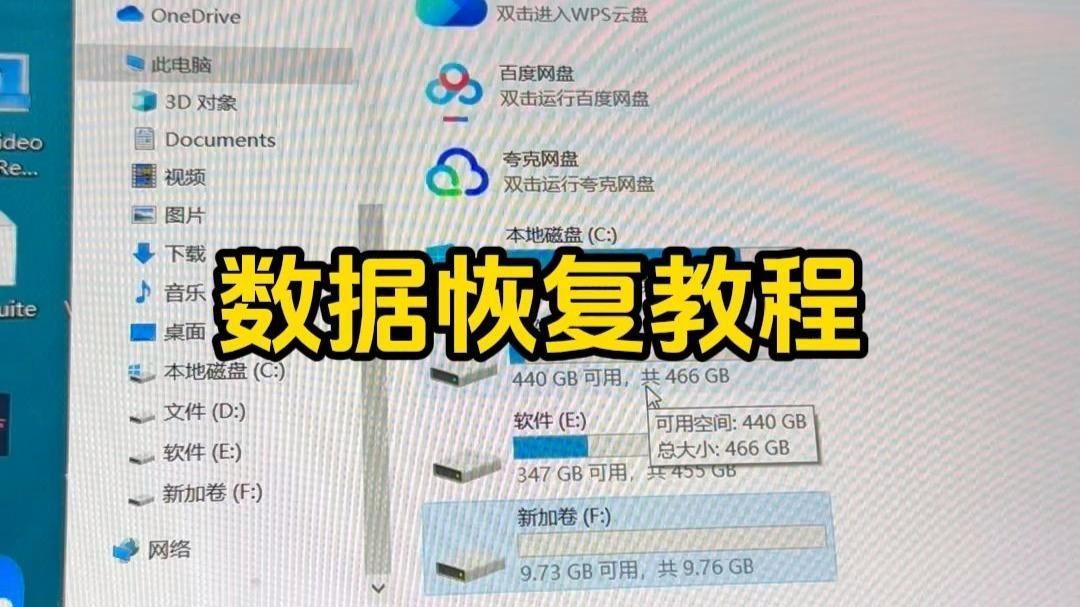 00:3900:00/00:391.誤刪文件的情況2.使用數據恢復大師3.選擇恢復模式4.選擇誤刪除文件恢復5.選擇誤刪文件分區6.立即掃描7.掃描誤刪文件8.找到并預覽文件9.確認并恢復文件10.文件恢復成功
二、系統自帶備份:文件歷史記錄 / 時間機器
如果你曾開啟系統備份功能,可利用“文件歷史記錄”(Windows)或“時間機器”(Mac)恢復。
Windows 操作步驟:
- 右鍵點擊原文件所在文件夾,選擇【屬性】;
- 切換到【以前的版本】選項卡;
- 選擇一個刪除前的時間點快照,點擊【還原】或【打開】查看內容;
- 將需要的文件復制出來保存。
Mac 用戶:
- 連接備份硬盤,打開【時間機器】;
- 滑動時間軸找到誤刪前的狀態;
- 選中文件點擊【恢復】即可。
三、專業軟件恢復(推薦用于清空回收站、格式化等復雜場景)
當回收站無法找回時,使用專業數據恢復軟件是主流解決方案。以下以高口碑工具轉轉大師數據恢復為例:
詳細三步流程:
下載安裝
訪問官網下載軟件,安裝路徑務必選擇非丟失數據的磁盤(如C盤文件丟失,安裝到D盤)。選擇場景并掃描
- 打開軟件,選擇“誤刪除恢復”或“格式化恢復”模式;
- 選中文件原存儲位置(如D盤、U盤);
- 點擊【開始掃描】,軟件先執行快速掃描,未找到可啟用“深度掃描”挖掘底層數據。
預覽并恢復
- 掃描完成后,按文件類型(文檔、圖片、視頻)篩選;
- 支持雙擊預覽圖片縮略圖、文檔內容、視頻關鍵幀;
- 勾選目標文件,點擊【恢復】,保存路徑必須選擇其他磁盤,防止覆蓋原始數據。
四、命令行工具(適合有基礎用戶)
Windows 自帶chkdsk和attrib命令可用于恢復隱藏或損壞的文件。
使用 attrib 命令恢復隱藏文件:
- 按
Win + R,輸入cmd,以管理員身份運行; - 輸入命令:
attrib -h -r -s /s /d X:\*.*(X為盤符); - 回車后系統掃描該盤所有隱藏文件并解除隱藏屬性;
- 前往該盤根目錄查找恢復的文件。
五、終極方案:專業數據恢復服務
若硬盤物理損壞(如異響、不識別)、進水、摔壞,或數據被覆蓋多次,建議送至專業機構處理,避免二次損傷。
 01:4600:00/01:46
要不要我整理一份數據恢復操作清單,方便你一步步對照執行
推薦閱讀:
微信號
xlyc001
添加微信
文章版權聲明:本站文章來之全網,如有雷同請聯系站長微信xlyc002 ,轉載或復制請以超鏈接形式并注明出處。
發表評論