
有沒有更詳細(xì)的恢復(fù)步驟,七彩銀龍魚恢復(fù)步驟
深入探討恢復(fù)步驟的詳細(xì)過程,本文旨在提供一系列詳盡的恢復(fù)步驟,以幫助用戶解決各種技術(shù)問題,文章首先介紹了恢復(fù)的基本概念和重要性,然后按照不同的類別(如數(shù)據(jù)恢復(fù)、系統(tǒng)恢復(fù)、硬件恢復(fù)等)詳細(xì)介紹了具體的恢復(fù)步驟,每個(gè)步驟都包括了所需的工具、操作步驟以及可能遇到的問題及解決方案,文章還提供了一些實(shí)用的技巧和最佳實(shí)踐,以確保恢復(fù)過程的順利進(jìn)行,通過這些詳細(xì)的步驟,用戶可以更有信心地應(yīng)對(duì)各種突發(fā)情況,確保數(shù)據(jù)和系統(tǒng)的完整性。
文件誤刪后能否成功恢復(fù),關(guān)鍵在于是否及時(shí)采取正確措施。如果你剛剛發(fā)現(xiàn)文件被刪,先別慌,下面為你整理出最詳細(xì)、可操作性強(qiáng)的恢復(fù)步驟,涵蓋從基礎(chǔ)找回到底層掃描的全流程。
一、立即執(zhí)行:黃金三步法則
停止寫入操作
立刻停止在原磁盤上進(jìn)行任何讀寫行為。新數(shù)據(jù)的寫入會(huì)覆蓋原有文件痕跡,極大降低恢復(fù)成功率,尤其是SSD固態(tài)硬盤,因TRIM機(jī)制會(huì)加速數(shù)據(jù)清除。檢查回收站與撤回操作
- 打開“回收站”,查找目標(biāo)文件,右鍵選擇“還原”即可恢復(fù)至原位置。
- 若剛刪除且未做其他操作,立即按下
Ctrl+Z撤銷刪除,適用于普通刪除(非Shift+Delete)。
查看系統(tǒng)自帶備份功能
- Windows:右鍵原文件夾 → 屬性 → “以前的版本” → 選擇時(shí)間點(diǎn)還原。
- Mac:使用“時(shí)間機(jī)器”連接備份盤,滑動(dòng)時(shí)間軸找回文件。
二、專業(yè)軟件深度恢復(fù)(適用于清空回收站、格式化等場景)
推薦使用以下主流工具,按操作流程執(zhí)行:
1. 選擇合適軟件并安裝
- 推薦工具:嗨格式數(shù)據(jù)恢復(fù)大師、Disk Drill、Recuva
- 安裝時(shí)務(wù)必避開數(shù)據(jù)丟失的磁盤分區(qū),例如D盤文件丟失,軟件應(yīng)安裝在C盤或E盤。
2. 選擇恢復(fù)模式
- 誤刪文件 → 選擇“誤刪除恢復(fù)”
- 格式化 → 選擇“格式化恢復(fù)”
- 分區(qū)丟失 → 選擇“深度恢復(fù)”或“丟失分區(qū)掃描”
3. 掃描與預(yù)覽
- 選定目標(biāo)磁盤或分區(qū),點(diǎn)擊“開始掃描”
- 支持按文件類型(如圖片、文檔)、修改時(shí)間篩選
- 可預(yù)覽文件完整性,避免恢復(fù)損壞文件
4. 恢復(fù)并保存
- 勾選目標(biāo)文件,點(diǎn)擊“恢復(fù)”
- 保存路徑必須選擇其他磁盤或外部設(shè)備,防止數(shù)據(jù)覆蓋
三、命令行與系統(tǒng)級(jí)恢復(fù)(進(jìn)階用戶)
使用命令提示符恢復(fù)隱藏文件:
Win+R→ 輸入cmd→Ctrl+Shift+Enter以管理員運(yùn)行- 輸入:
attrib -h -r -s /s/d D:\*.*(D為原盤符) - 掃描完成后檢查根目錄新生成的文件夾
Windows File Recovery(微軟官方工具):
適用于格式化或深度刪除,需通過命令行操作,支持regular和extensive兩種模式。
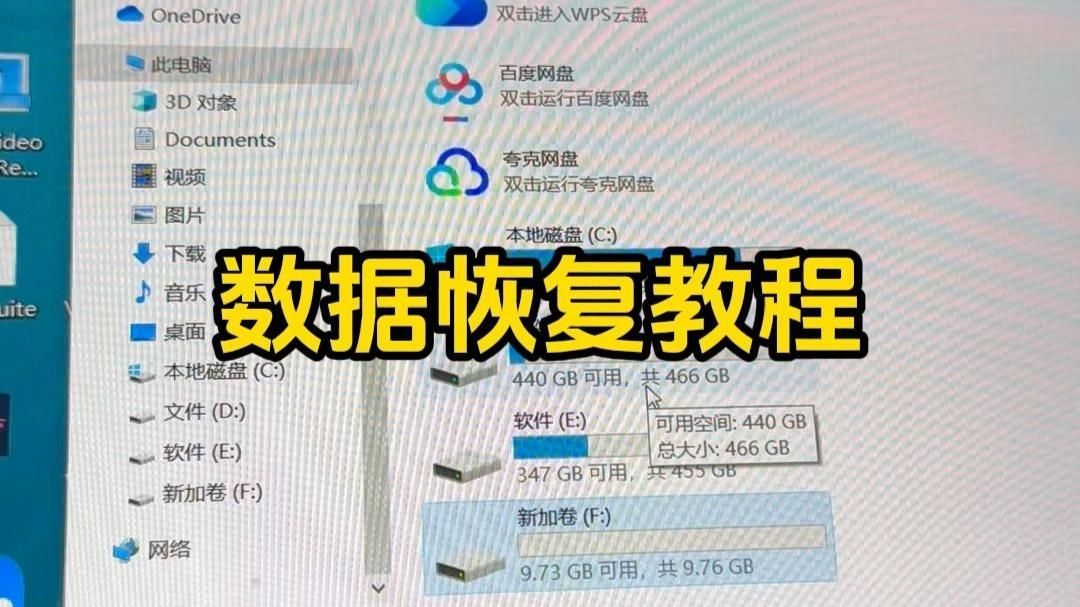 00:3900:00/00:391.誤刪文件的情況2.使用數(shù)據(jù)恢復(fù)大師3.選擇恢復(fù)模式4.選擇誤刪除文件恢復(fù)5.選擇誤刪文件分區(qū)6.立即掃描7.掃描誤刪文件8.找到并預(yù)覽文件9.確認(rèn)并恢復(fù)文件10.文件恢復(fù)成功
要不要我整理一份詳細(xì)的圖文操作清單,方便你一步步對(duì)照?qǐng)?zhí)行?
如何判斷七彩銀龍魚的品質(zhì)?
七彩銀龍魚的市場價(jià)格是多少?
有哪些常見的七彩銀龍魚品系?
推薦閱讀:
文章版權(quán)聲明:本站文章來之全網(wǎng),如有雷同請(qǐng)聯(lián)系站長微信xlyc002 ,轉(zhuǎn)載或復(fù)制請(qǐng)以超鏈接形式并注明出處。
發(fā)表評(píng)論